
元請・アプリ協力会社・アプリ
報告書に写真を登録するにはどうすればよいですか。
それぞれ以下の手順で報告書に写真を登録することが可能です。
詳細画面から登録する場合
【現場写真】
1.数字部分をタップ
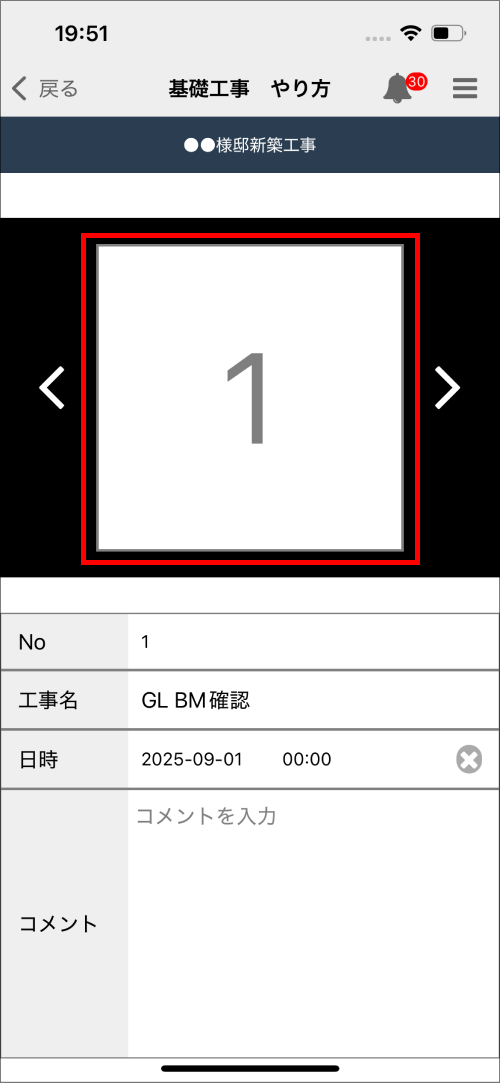
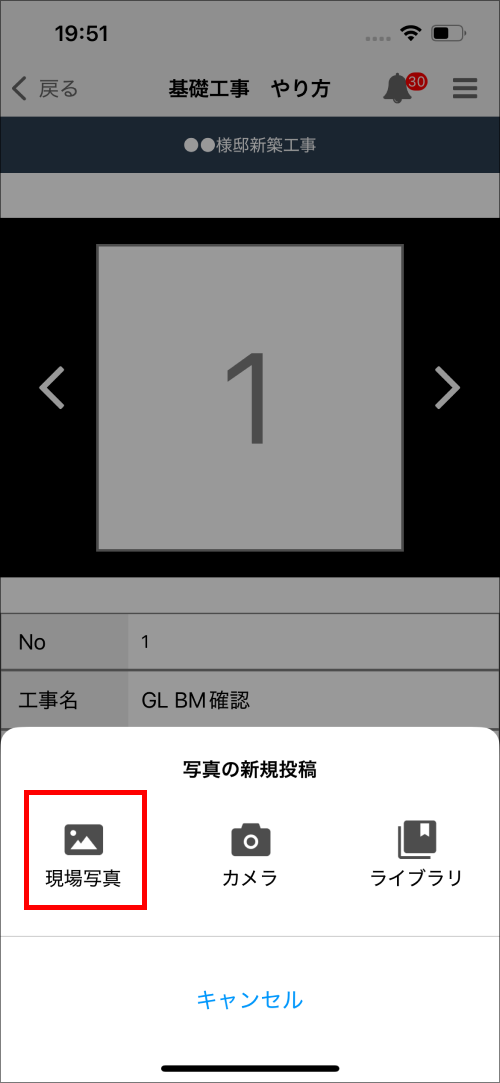
2.「現場写真」をタップ
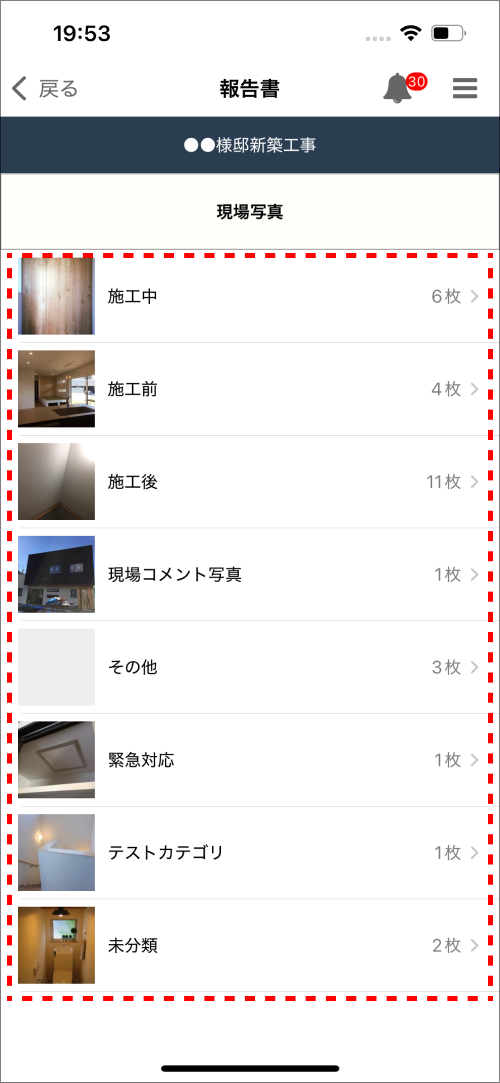
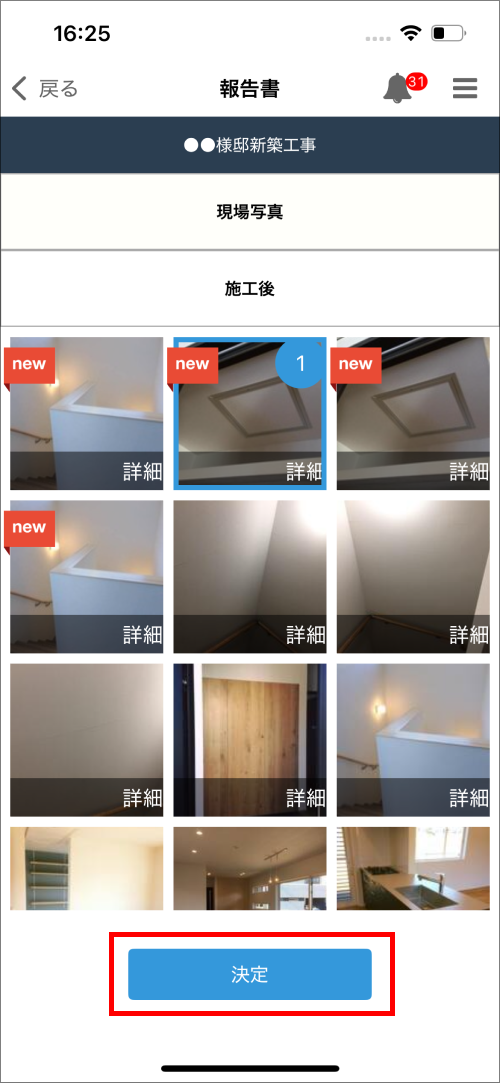
3.登録したい写真が登録されているカテゴリをタップ
4.登録したい写真をタップ
「詳細」をタップすると写真を大きくして確認することが可能です。
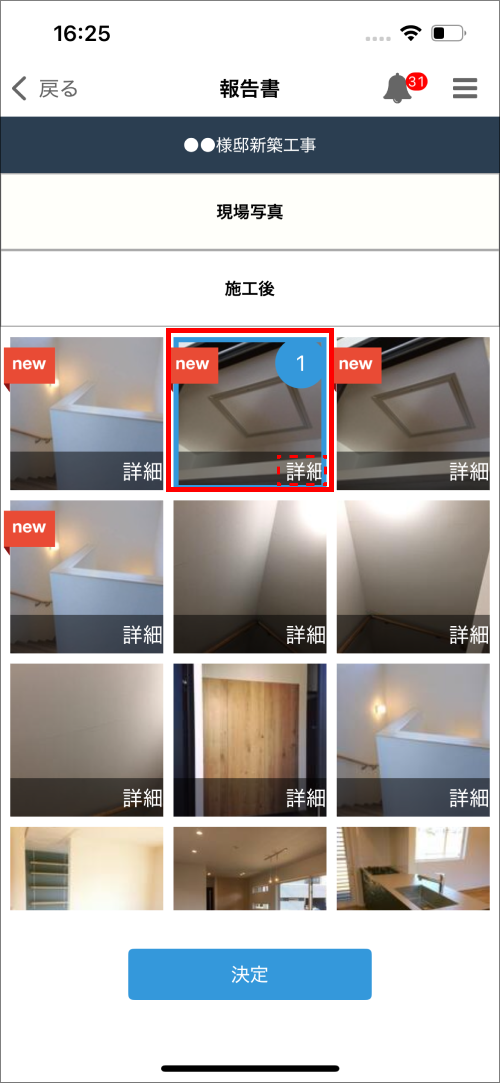
5.「決定」をタップ
【カメラ】
1.数字部分をタップ
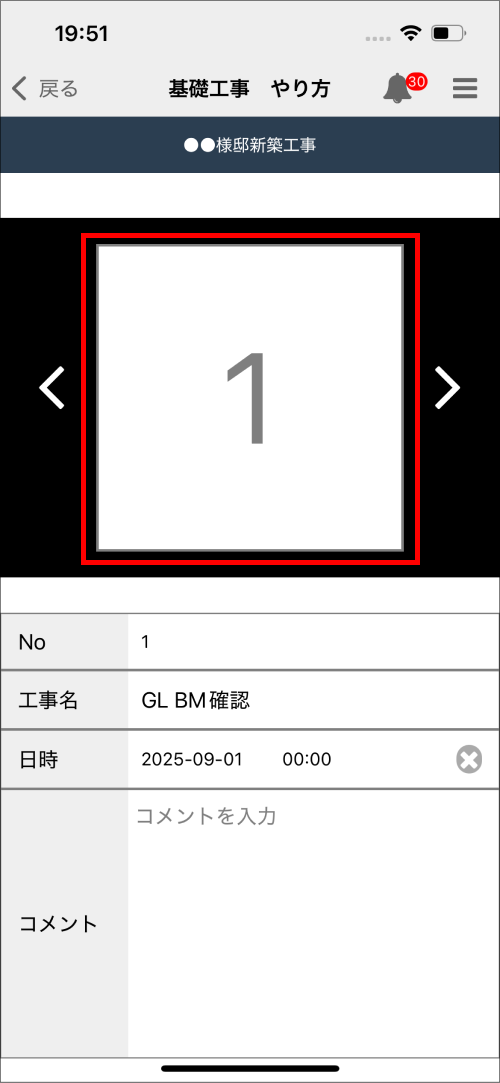
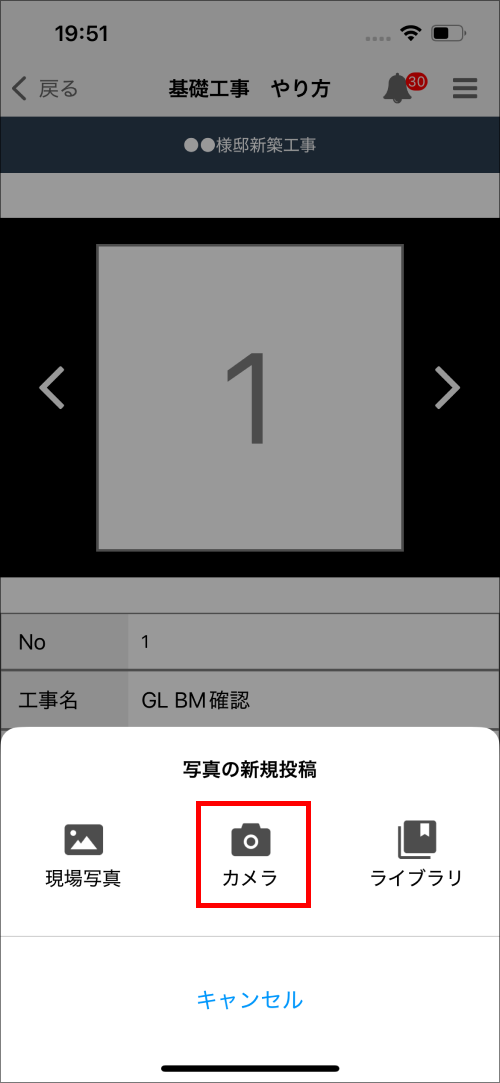
2.「カメラ」をタップ
3.写真を撮影し、「写真を使用」をタップ
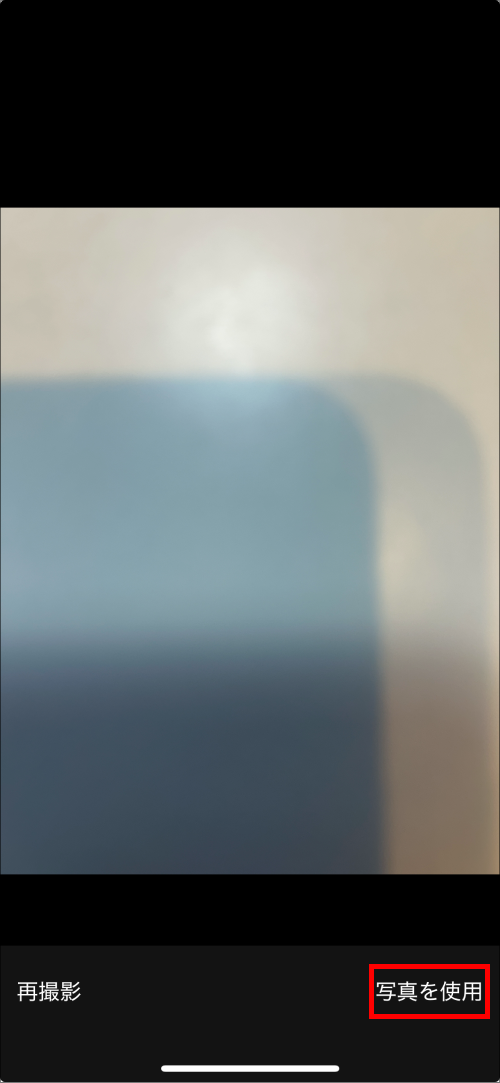
※機種により「✓」など表示が異なる場合があります。
4.カテゴリを選択する
登録する写真は現場写真のいずれかのカテゴリに格納する必要があります。
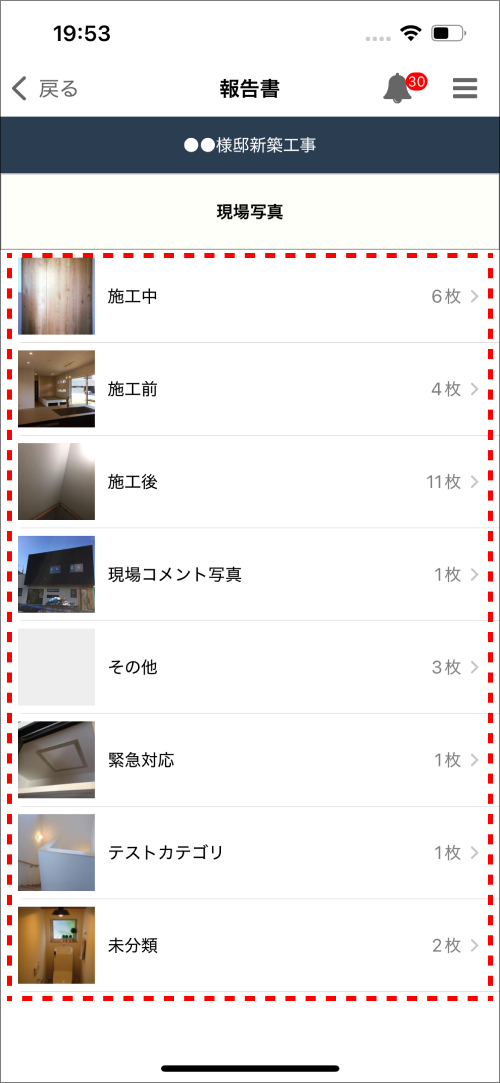
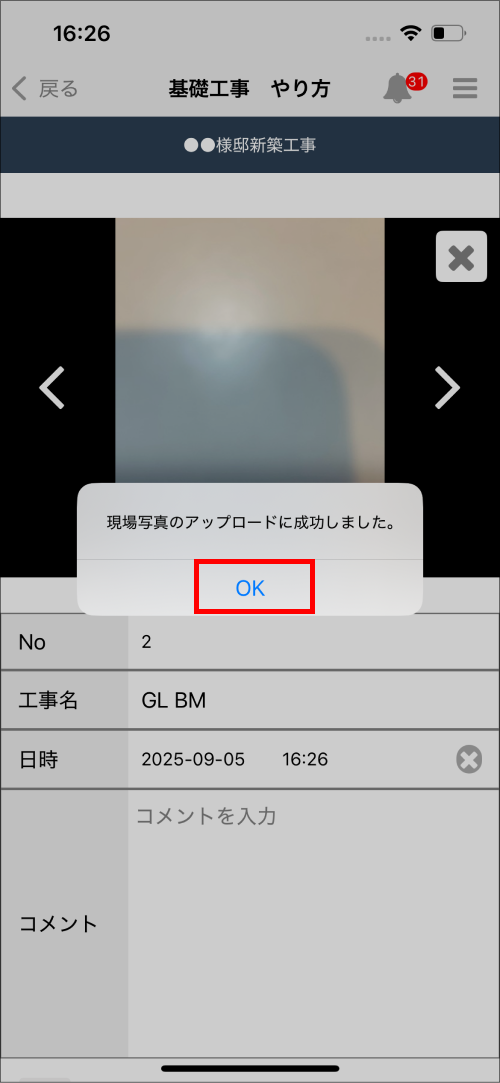
5.「OK」をタップ
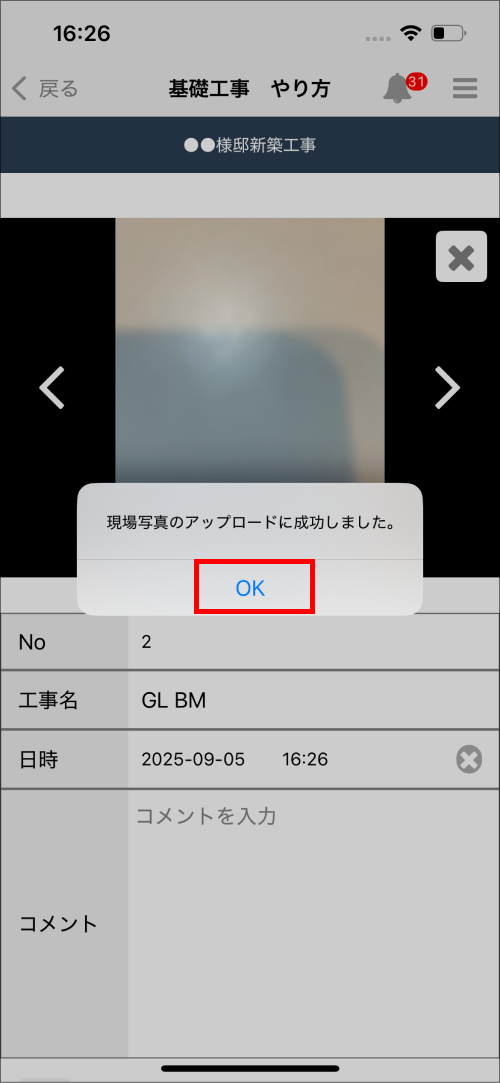
【ライブラリ】
1.数字部分をタップ
2.「ライブラリ」をタップ

3.端末内の写真が一覧表示されるので、登録したい写真をタップ
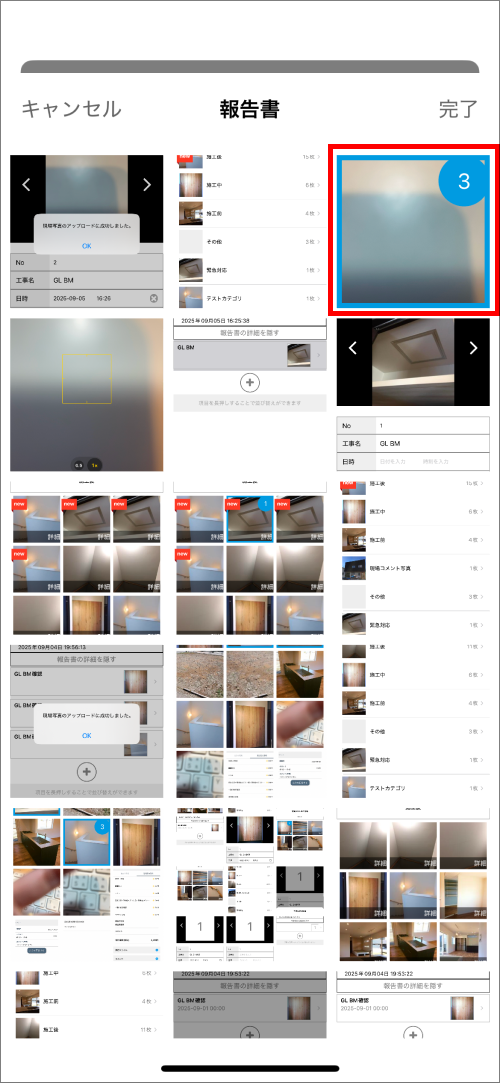
4.「完了」をタップ
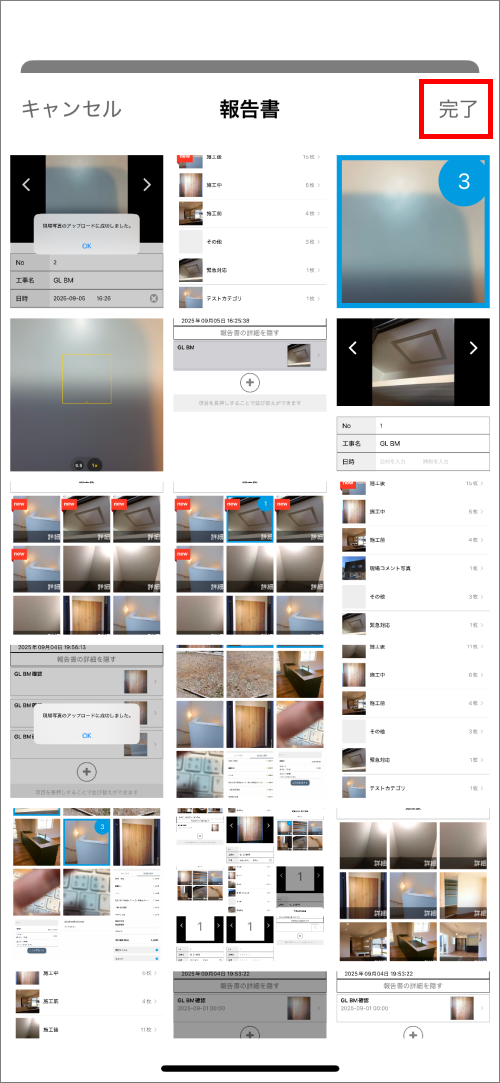
5.カテゴリを選択する
登録する写真は現場写真のいずれかのカテゴリに格納する必要があります。

6.「OK」をタップ
複数枚を一度に登録する場合
【現場写真】
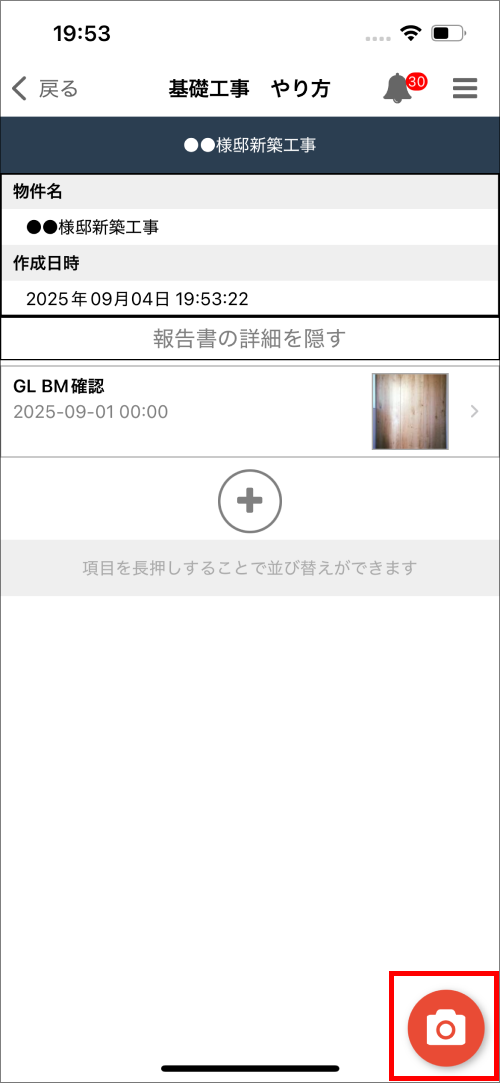
1.報告書項目一覧画面右下のカメラマークをタップ
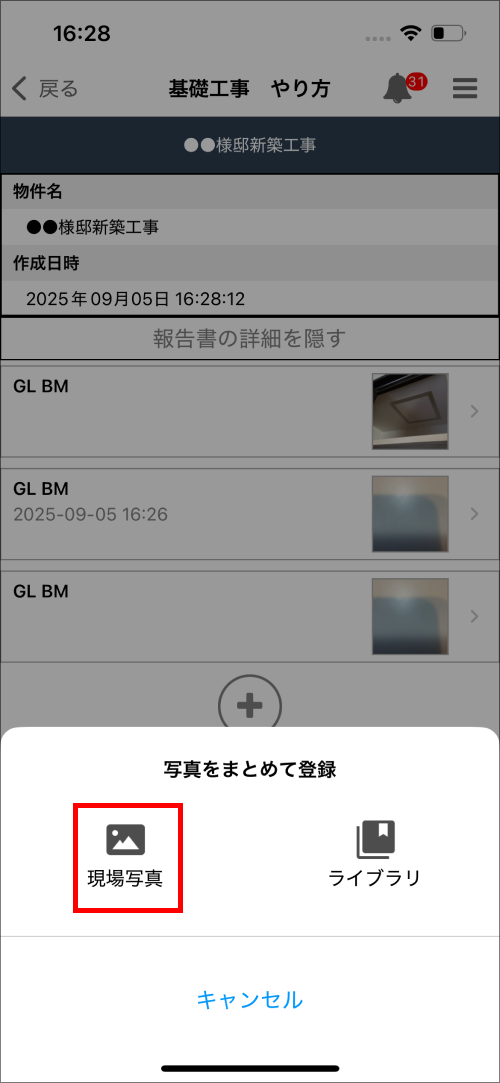
2.「現場写真」をタップ
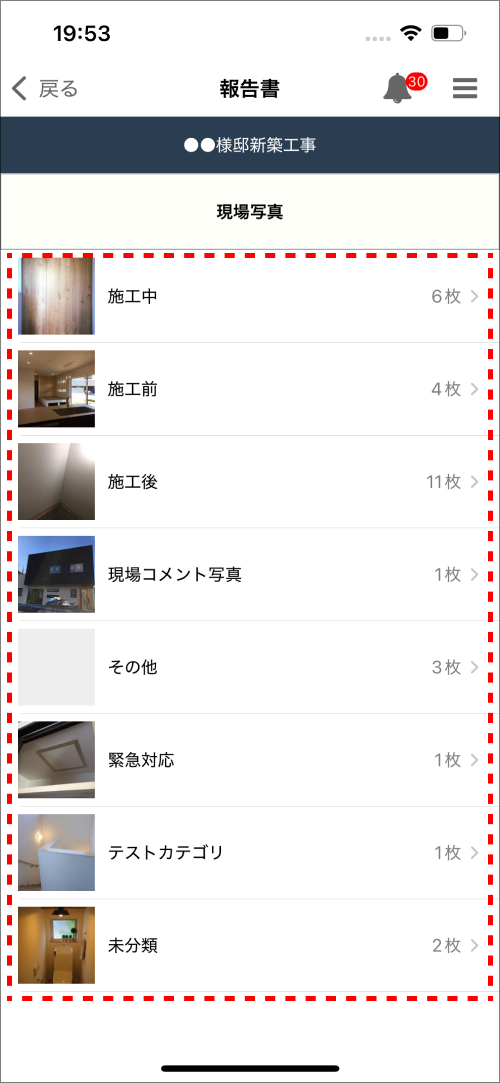
3.登録したい写真が登録されているカテゴリをタップ
4.登録したい写真をタップ
「詳細」をタップすると写真を大きくして確認することが可能です。
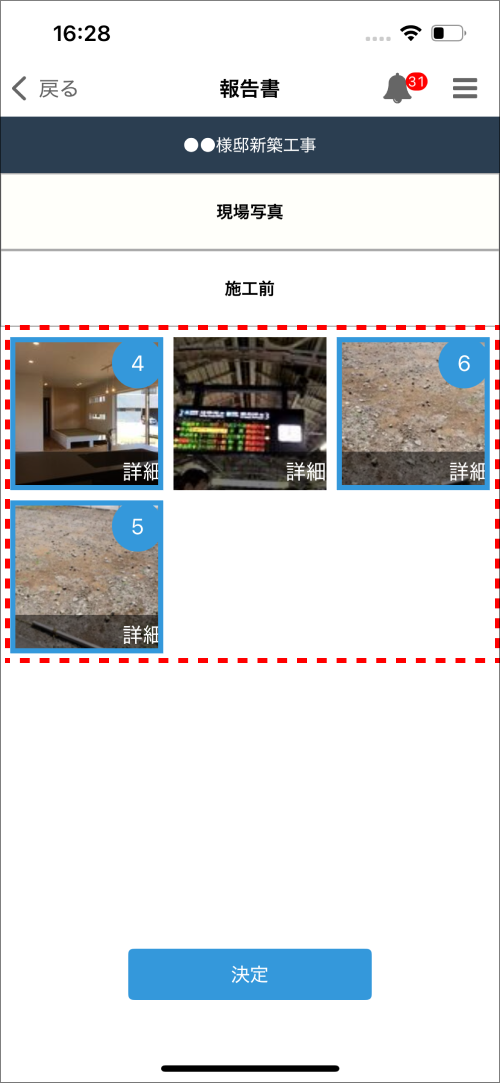
5.「決定」をタップ
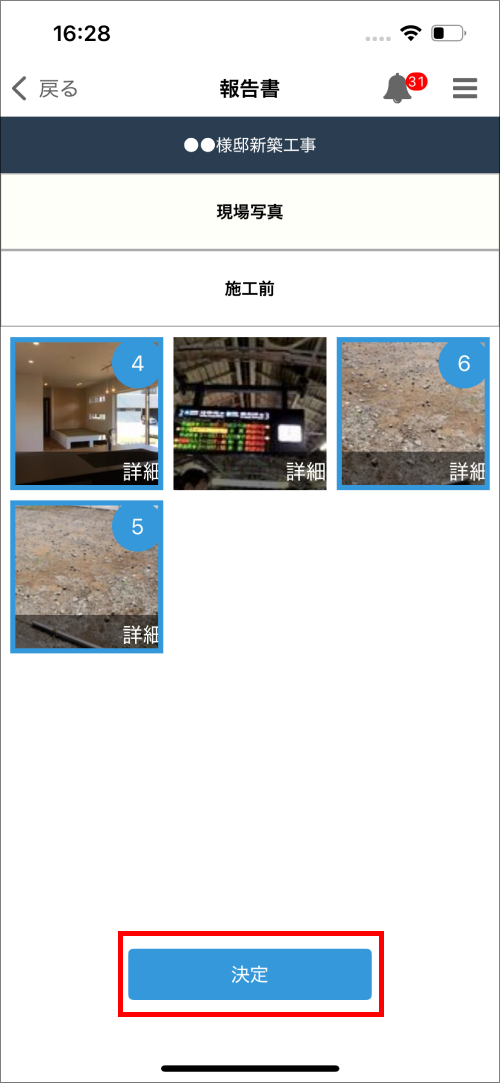
【ライブラリ】
1.報告書項目一覧画面右下のカメラマークをタップ
2.「ライブラリ」をタップ
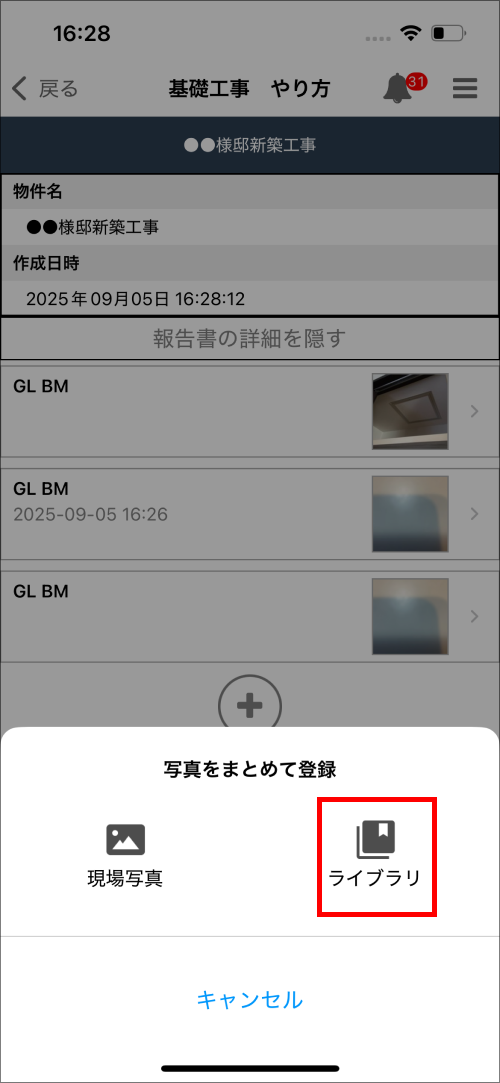
3.端末内の写真が一覧表示されるので、登録したい写真をタップ
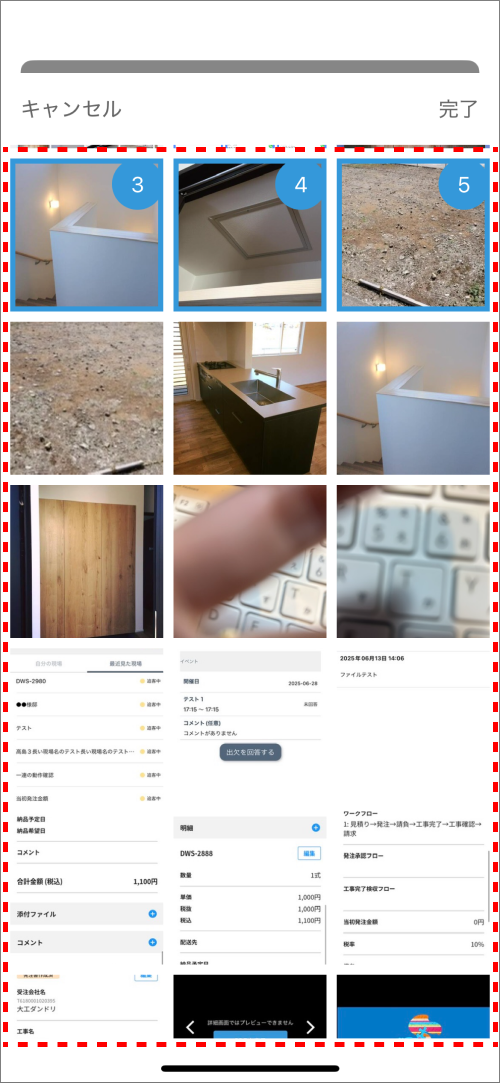
4.「完了」をタップ
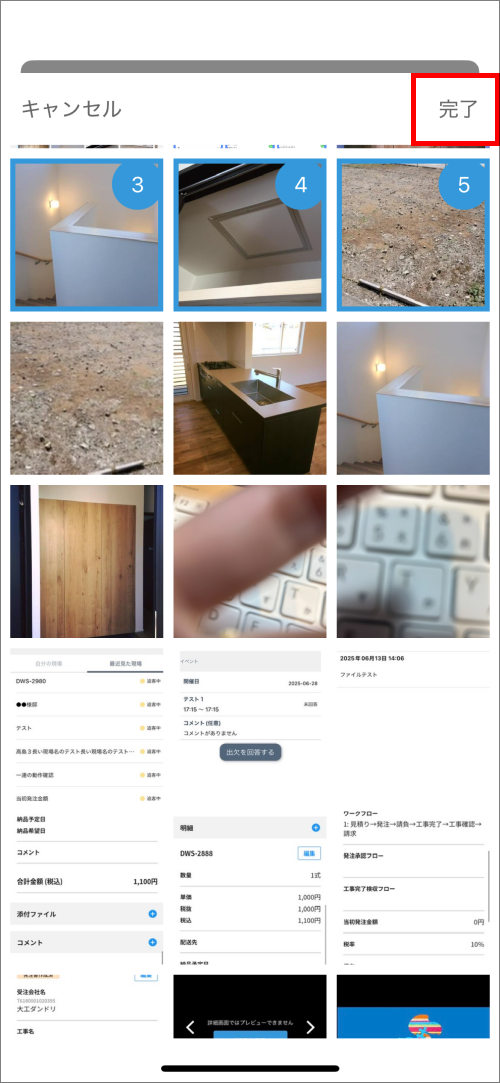
5.カテゴリを選択する
登録する写真は現場写真のいずれかのカテゴリに格納する必要があります。
6.「OK」をタップ
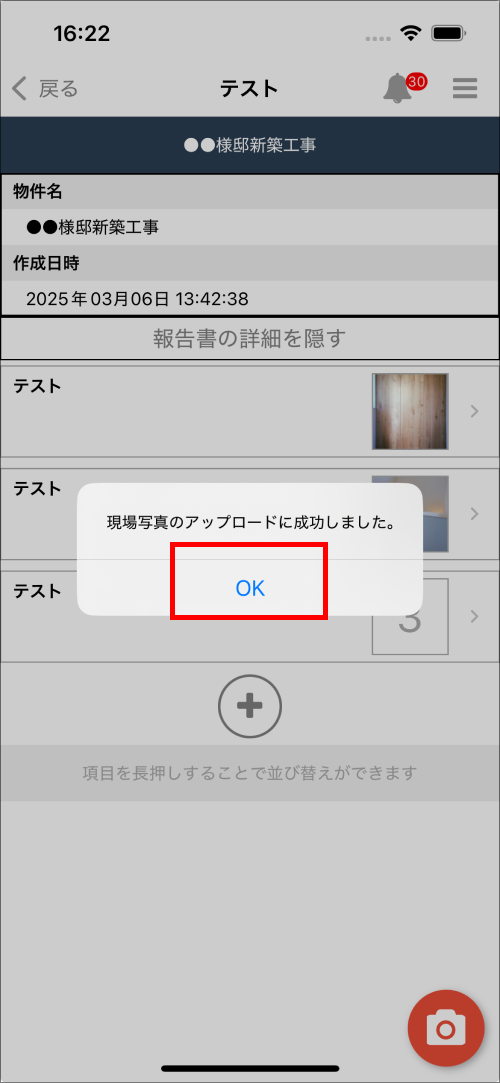
複数枚を一度に登録する場合、画像だけが登録されますので後から必要に応じて各詳細画面で「工事名」「日時」「コメント」を入力してください。
 基本機能
基本機能 オプション機能
 運用について
 契約関連
契約関連